
Apparaten verhuizen
Soms wordt een apparaat per ongeluk op de verkeerde school ingeschreven, of heeft één school binnen een stichting apparaten over terwijl een andere school juist apparaten tekort komt. In zo'n geval kan je via Manage eenvoudig apparaten verhuizen van de ene school naar de andere.
Voorwaarden:
- Je kan alleen een apparaat verhuizen tussen twee scholen als je op beide scholen ICT-coördinator bent. Ben je slechts op één school ICT-coördinator dan is de optie om te verhuizen niet zichtbaar.
- Je kan alleen een apparaat verhuizen tussen twee scholen als beide scholen aan dezelfde Intune- of Google Workspace-omgeving gekoppeld zijn.
- Je kan meerdere apparaten in bulk verhuizen, maar alleen als dit apparaten met hetzelfde besturingssysteem (Windows, ChromeOS, iPadOS) zijn.
- Apparaten die je in bulk verhuist, kunnen slechts aan één apparaatgroep tegelijk worden gekoppeld. Wil je apparaten aan meerdere apparaatgroepen koppelen, verplaats ze dan afzonderlijk per gewenste apparaatgroep.
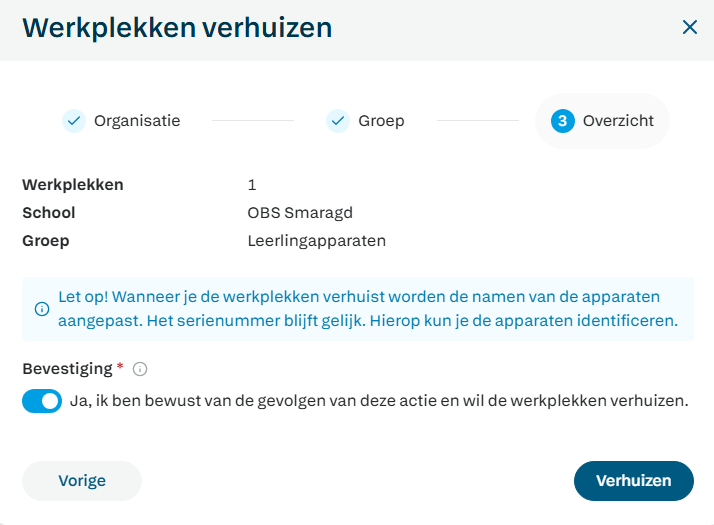
- Een apparaat dat verhuisd wordt krijgt een nieuwe apparaatnaam met de BRIN-code van de school waar het apparaat naartoe verhuisd is. Het serienummer verandert niet.
Eén apparaat verhuizen
- Ga in Manage in het menu naar Overzicht.
- Zoek het apparaat dat je wilt verhuizen.
-
Klik op de drie puntjes achter het apparaat.
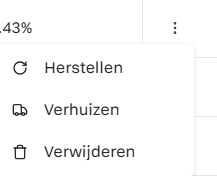
Drie puntjes - Klik op Verhuizen.
-
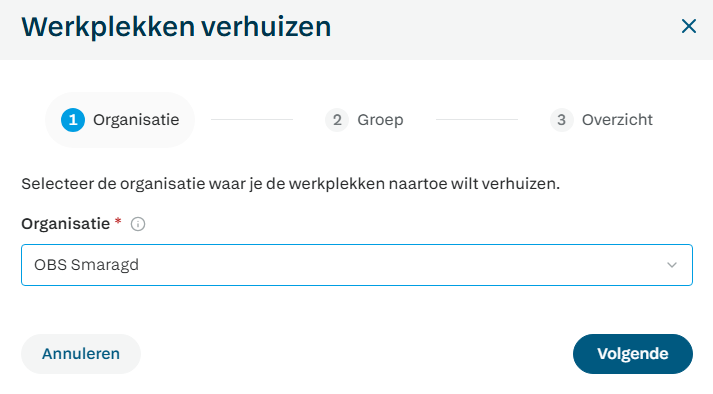
Selecteer de school waarnaar je het apparaat wilt verhuizen en kies Volgende.
School selecteren -
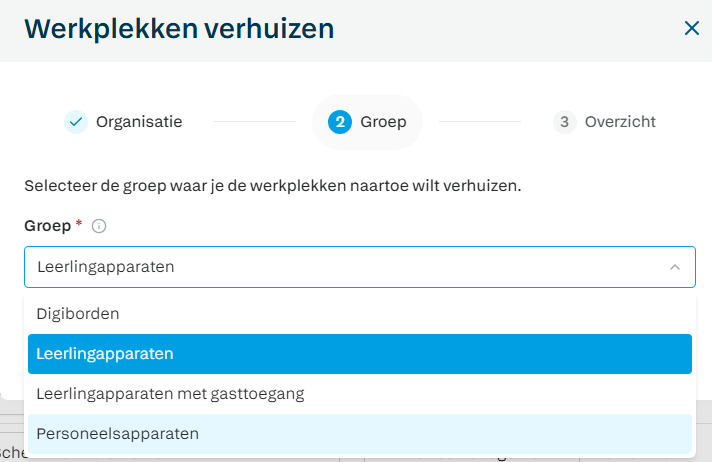
Kies de groep waar het apparaat aan gekoppeld moet worden bij de doelschool en kies Volgende.
Groep selecteren - Controleer je actie en zet het vinkje bij Bevestiging aan.
-
Klik op Verhuizen.
Verhuizen - Schakel via de scholenkiezer naar de school waar je het apparaat naartoe hebt verplaatst.
- Controleer op basis van het serienummer of het apparaat correct is toegevoegd.
Meerdere apparaten verhuizen
- Ga in Manage in het menu naar Overzicht.
- Zoek de apparaten die je wilt verhuizen en vink deze aan.
- Klik op Selecteer bulkactie.
-
Klik op Verhuizen.
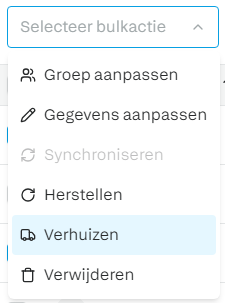
In bulk verhuizen -
Selecteer de school waarnaar je de apparaten wilt verhuizen en kies Volgende.
School selecteren -
Kies de groep waar de apparaten aan gekoppeld moeten worden bij de doelschool en kies Volgende.
Groep selecteren - Controleer je actie en zet het vinkje bij Bevestiging aan.
-
Klik op Verhuizen.
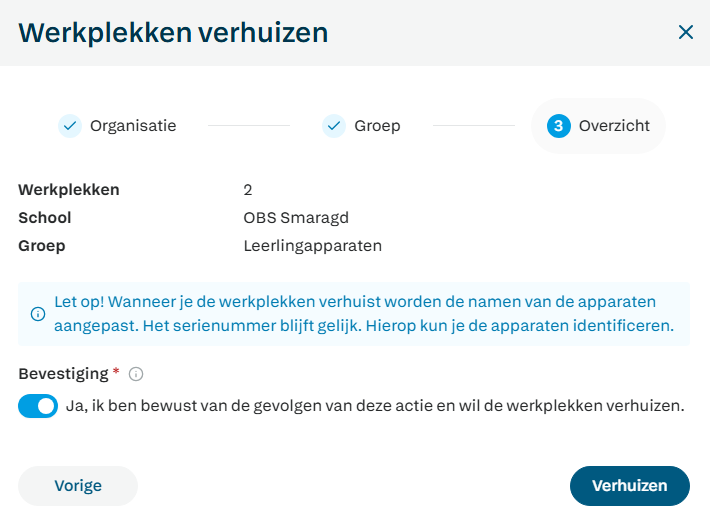
Verhuizen - Schakel via de scholenkiezer naar de school waar je de apparaten naartoe hebt verplaatst.
- Controleer op basis van het serienummer of de apparaten correct zijn toegevoegd.
